2026/05/10
WindowsでVHDLのSimulation環境作成
- VHDLのSimulation環境をWindows上で作成します。とは言うものの現在のWSL2はGUIもシームレスなので、WSL2上でSimulation環境を作成します。
- 前提として、
VHDL-2008の規格を意識した環境作成とRTL記述になります。そのため、Webで拾ってきた記述や古い入門本の記述は、本環境(Simulatorのオプション指定)ではエラーになります。例として下記パッケージの使用は想定に入りません。ご注意下さい。use ieee.std_logic_unsigned.all; -- 使いません use ieee.std_logic_signed.all; -- 使いません use ieee.std_logic_arith.all; -- 使いません
WSL2
- WSL2上でVHDLのSimulation環境を作成します。最初にWindows 11でコマンドプロンプト(又はPowerShell)を管理者権限で起動し下記コマンドを実行します。
>wsl --install -d Ubuntu-24.04 - Ubuntu-24.04がインストールされなかったら、再起動後にもう一度実行して下さい(*1)。
GHDL
- WSL2インストール後、Ubuntuを実行してターミナル(bash)を開き、下記コマンドでGHDL(VHDL Simulator)をインストールします。
$ sudo apt update
$ sudo apt upgrade -y
$ sudo apt install ghdl -y
GTKWave
- 続いてGTKWave(波形Viewer)をインストールします。
$ sudo apt install gtkwave -y
Visual Studio Code: 本体インストール
- エディタとしてVisual Studio Codeを使用します。Windows側でインストールして下さい。
Visual Studio Code: VHDL用拡張機能インストール
- VHDL用の拡張機能としてTerosHDLをインストールします。VSCode左側の拡張機能アイコンをクリックして下さい。

- 検索Boxに
TerosHDLと入力し、現れた拡張機能をインストールして下さい。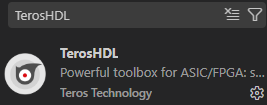
GHDL:Analyze⇒Simulation
- analyze(-a) ⇒ elaborate(-e) ⇒ run simulation(-r) の順番で実行します。
$ ghdl -a --std=08 VHDLファイル名 VHDLファイル名 ...
$ ghdl -e --std=08 トップentity名
$ ghdl -r --std=08 トップentity名 --fst=FSTファイル名
GTKWave:波形確認
- FSTファイルを見ることで、波形から動作を確認できます。Linuxシェル上のコマンド入力なので、最後の
&(バックグラウンド実行)を忘れないで下さいね。$ gtkwave FSTファイル名 & - では、一度VHDL作成から波形確認まで一通りやってみましょう。
まずはUbuntuを実行
- WindowsのメニューからUbuntuを実行します。コマンドプロンプトっぽい画面が出てくればOKです。
ユーザー名@PC名:~$ - 以降はシェル上の
ユーザー名@PC名~を省略して$と表記します。
作業ディレクトリの作成
- 作業ディレクトリを作り、そこへ移動します。
$ cd
$ mkdir rtl
$ mkdir rtl/vhdl
$ cd rtl/vhdl
VHDLの回路記述
- 4bitの加算回路を書いてみましょう。
$ code adder_4bit.vhd - VSCodeで下記のように編集して下さい。
library ieee;
use ieee.std_logic_1164.all;
use ieee.numeric_std.all;

entity adder_4bit is
  port (
      a : in std_logic_vector(3 downto 0);
      b : in std_logic_vector(3 downto 0);
      q : out std_logic_vector(3 downto 0)
  );
end adder_4bit;

architecture RTL of adder_4bit is
  signal w_a : unsigned(3 downto 0);
  signal w_b : unsigned(3 downto 0);
begin
  w_a <= unsigned(a);
  w_b <= unsigned(b);

  q <= std_logic_vector(w_a + w_b);
end RTL;
回路記述のAnalyze確認
- エラーが出なくなるまで頑張りましょう。何も表示されずに、Analyzeコマンドが終了すればOKです。
$ ghdl -a --std=08 adder_4bit.vhd
$
VHDLのテストベンチ記述
- 4bit加算回路の入力に値を加えるテストベンチ(VHDL)を編集します。
$ code tb.vhd - VSCodeで下記のように編集して下さい。
library ieee;
use ieee.std_logic_1164.all;
use ieee.numeric_std.all;

entity tb is
end tb;

architecture SIM of tb is
  constant CYC : Time := 100 ns;

  signal w_a : unsigned(3 downto 0) := "0000";
  signal w_b : unsigned(3 downto 0) := "0000";
  signal w_q : std_logic_vector(3 downto 0);

begin
  dut : entity work.adder_4bit port map (
      a => std_logic_vector(w_a),
      b => std_logic_vector(w_b),
      q => w_q
  );

  process begin
      wait for CYC; w_a <= "0001"; w_b <= "1000";
      wait for CYC; w_a <= "0010"; w_b <= "1100";
      wait for CYC; w_a <= "1110"; w_b <= "0011";
      wait;
  end process;
end SIM;

configuration cfg_tb of tb is
  for SIM
  end for;
end cfg_tb;
テストベンチ記述のAnalyze確認
- エラーが出なくなるまで頑張りましょう。何も表示されずに、Analyzeコマンドが終了すればOKです。
$ ghdl -a --std=08 tb.vhd
$
回路構造のElaborate
- 回路記述とテストベンチ記述の構造認識/組み上げ実行です。最上位となるテストベンチのentity名
tbを指定します。何も表示されずに、Elaborateコマンドが終了すればOKです。$ ghdl -e --std=08 tb $
Simulation実行
- Simulation実行です。テストベンチのEntity名(
tb)と、FST(波形)ファイル名(wave.fst)を指定します。$ ghdl -r --std=08 tb --fst=wave.fst $
波形ビューアによる波形確認
- Simulation実行後は、
wave.fstができているはずです。$ ls adder_4bit.vhd tb.vhd wave.fst work-obj08.cf - GTKWaveでwave.fstを見てみましょう。'&'を忘れずに付けて下さい。
$ gtkwave wave.fst & - 下記のようなGUIが出てきます。
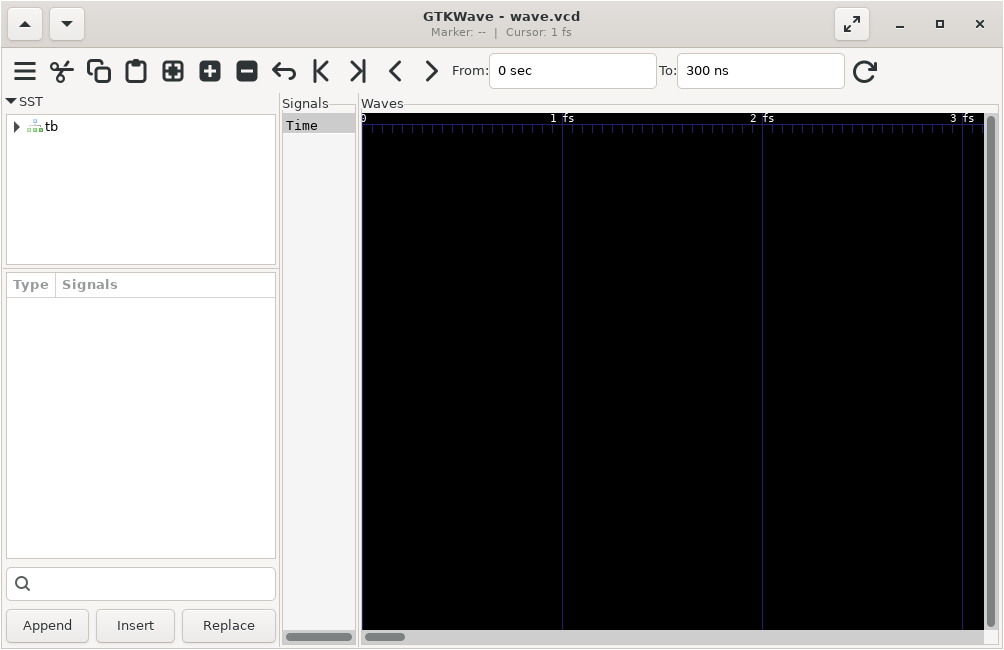
- 左上部の
▼SST画面でtbをクリックすると階層が出るので、dutをクリックします。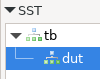
- 左中央部に信号リストが表示されるので、マウスで全てセレクトします。
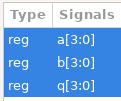
- 左最下部にある
[Append]ボタンを押すと...
- 信号が波形表示部に追加されます。
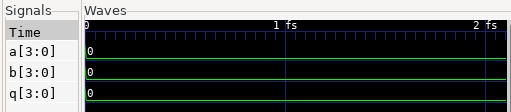
- 最初は拡大されすぎ状態なので、上部にある
Zoom Fitアイコンを押してみましょう。
- 波形全体が見渡せる状態になります。
a + b = qになっていますね!!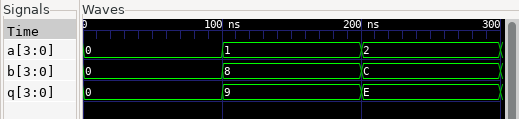
- 使用方法の詳細は gtkwave.pdf を参照して下さい。
Appendix: MakefileでAnalyze~Simulation
- VHDLファイルを修正した後、Analyze/Elaborate/Runをいちいちコマンドで入れるのは面倒ですよね。そんな場合は
Makefileを用意しましょう。makeで必要な操作をしてくれます。下記はMakefile例ですが、上部のdesign_rtl変更だけで汎用的に使えます。
# =============================================================================
# Makefile for VHDL simulation with ghdl
# =============================================================================
# you can modify design_rtl, name_top and name_fst for your design
design_rtl = \
  adder_4bit.vhd

name_top = tb
name_fst = wave.fst

# =============================================================================
# design and test bench files
list_rtl = \
  $(design_rtl) \
  $(name_top).vhd

# simulator commands and options
sim_ana = ghdl -a --std=08 $(list_rtl)
sim_elb = ghdl -e --std=08 $(name_top)
sim_run = ghdl -r --std=08 $(name_top) --fst=$(name_fst)

# flag definitions
flag_folder = flag
flag_ana = $(flag_folder)/analyze
flag_elb = $(flag_folder)/elaborate
flag_run = $(flag_folder)/run

# final process
all: $(flag_run)

# process definitions
$(flag_ana): $(list_rtl)
  mkdir -p $(flag_folder)
  $(sim_ana)
  touch $(flag_ana)

$(flag_elb): $(flag_ana)
  $(sim_elb)
  touch $(flag_elb)

$(flag_run): $(flag_elb)
  $(sim_run)
  touch $(flag_run)

# clean
clean:
  rm -rf $(name_fst) work-*.cf $(flag_folder)
fstファイルは、fst2vcdコマンドで、いつでもvcdに変換できます。$ fst2vcd wave.fst -o wave.vcd
Notes
Copyright(C) 2026 Altmo
本HPについて
本HPについて