2025/12/20
- 最近別のコンテンツ作成が忙しく、このサイトを更新できていません。ですが、あまり放っておくと広告が出始めてしまうので、場繋ぎ的なネタを書くことにしました。
- 今回はUbuntu利用の小ネタです。マイナーな上に日本人向けの内容です。
Windows 11へUpgradeできないPCにUbuntuを入れる
- 皆様御存知の通りWindows 10のサポートは2025/10に終了しました。
- Windows 7⇒10のUpgradeではメモリ容量とSystem Driveを気にする程度で良かったのですが、今回はTPMによってIntelならば第8世代以上の制約が付いた(*1)ため、PC変更を余儀なくされた方も多かったでしょう。
- PCハード更新は費用が高いのでWindows 11化対象を厳選しますが、そこから外れたPCについて考える必要があります。
- そこは廃棄か軽いOSを入れて...例えばUbuntu等を入れて使うかになるでしょう。今回、実家にあった動画や音楽の視聴メインのPCについてはUbuntuインストールを選択しました。
- デスクトップ機として使う分には全く問題ありません。日本語入力も問題ありません。動作も軽い。家族もすぐに慣れて普通に使っています。ここまでは良いですし、同様なレポートはゴロゴロしています。
リモートデスクトップも標準で使える...あれ?
- 実は同様なことを会社で使用しているPCにもやりました。サーバー用途のヘッドレス運用PCだったので、Ubuntu標準のリモートデスクトップ機能を使ったところ、いくつか問題が出てきました。
- リモートデスクトップを終了するとセッションが終了してしまう
- Desktop Sharingではローカルのディスプレイ接続が必要
- 日本語キーボードの | が入力できない
- ヘッドレス運用の観点では全て致命的です。正直こんな問題が存在していること自身があり得ないと思いました。Windowsもかなりダメなのにシェアの維持ができているのは、Ubuntuにこういったところがあるからでしょう。
標準リモートデスクトップではなくxrdpを使う
- 夏頃はこの対応方法がわからず苦労しましたが、しばらくして判明しました。要は標準リモートデスクトップではなくxrdpを使用(*2)します。これからセットアップの方法を説明します。
- セットアップではローカルにディスプレイを接続して下さい。はじめに "システム⇒Remote Desktop" とメニューを辿り、機能をOffします。Desktop SharingでリモートコントロールをOFFすれば、リモートログインも無効となります。
- 次にターミナルを起動してxrdpのインストールと設定を行います。
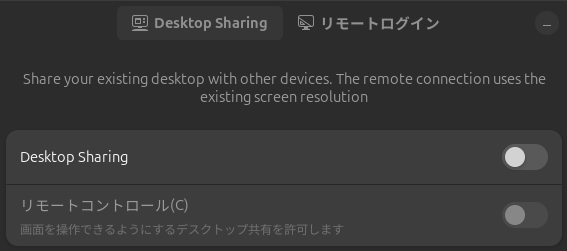
Figure 1: Remote Desktop機能OFF
$ sudo apt install xrdp
$ systemctl enable xrdp
$ sudo adduser xrdp ssl-cert
$ sudo adduser xrdp video
$ sudo adduser xrdp render
export DESKTOP_SESSION=ubuntu
export GNOME_SHELL_SESSION_MODE=ubuntu
export XDG_CURRENT_DESKTOP=ubuntu:GNOME
7行目: #WaylandEnable=false ⇒先頭'#'を削除 ⇒ WaylandEnable=false
実は提灯記事も多いのか?
- 大問題だらけの標準リモートデスクトップ機能は普通に紹介されています。セッションが切れるのも | が入力できないのもあり得ません。
- 多分ですが、レポートを書いた人は普段Linuxを使っていないのでしょう。ヘッドレス運用は最初に思い付くはずですが...。今後はLinux関連も注意して読みたいと思います。
Copyright(C) 2025 Altmo
本HPについて
本HPについて